


Datenschutz-Einstellungen auf dem iPhone und iPad
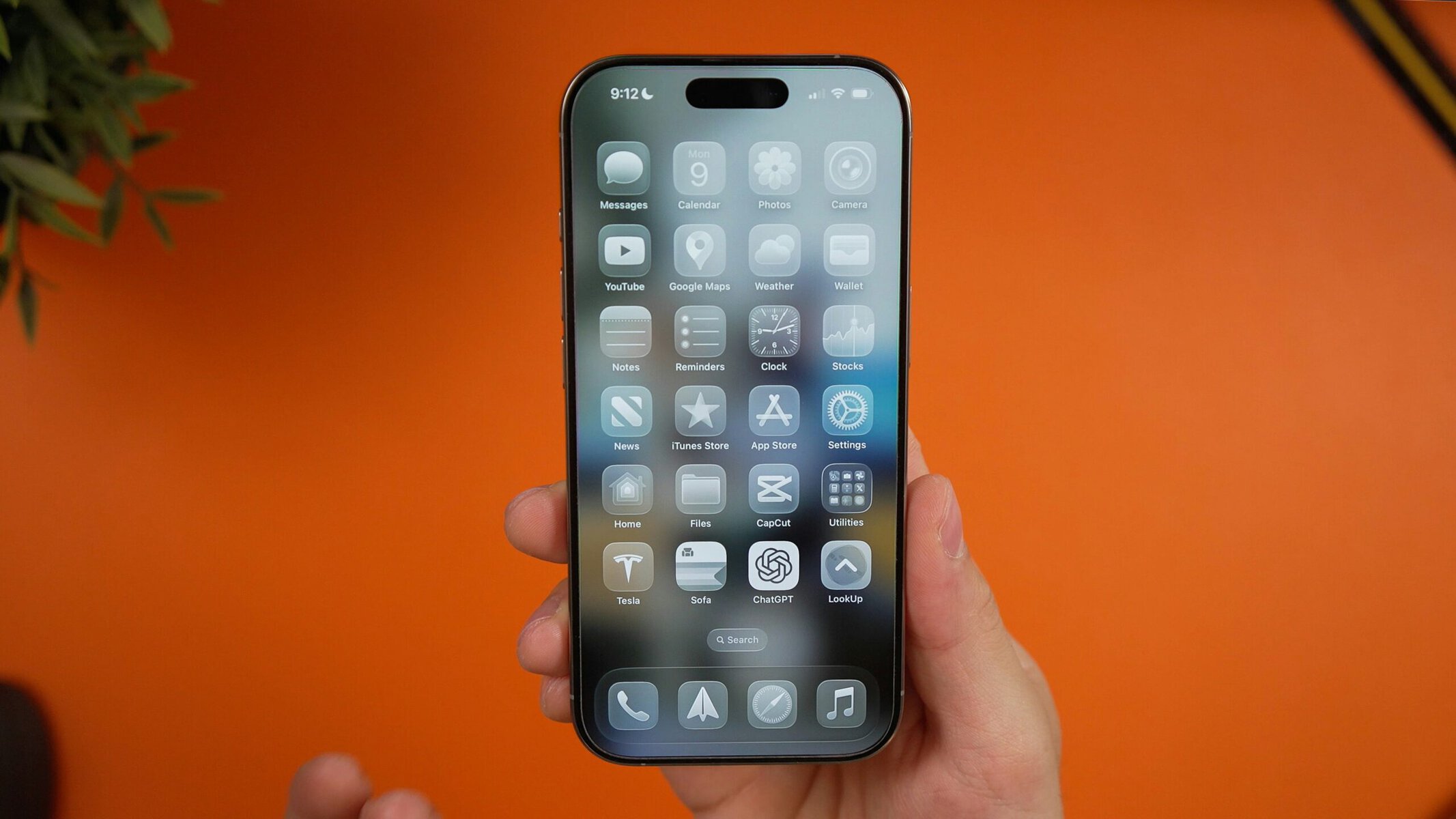
Wer die Berechtigungen nicht einschränkt, gibt mit seinem iPhone oder iPad ständig Daten über die Nutzung des Geräts an Apple weiter. So passen Sie die Datenschutz-Einstellungen an.
Einige Datenschutz-Einstellungen auf dem iPhone und iPad sind bei Inbetriebnahme standardmässig aktiviert. Wenn Sie die Berechtigungen nicht einschränken, übermitteln die Geräte täglich Nutzungsdaten an Apple. Wir geben Ihnen in diesem Online-Ratgeber Hinweise, wo Sie welche Einstellungen auf Ihrem iPhone oder iPad mit iOS beziehungsweise iPadOS 26 anpassen können. Hier finden Sie entsprechende Informationen für Android-Geräte.
In den letzten Jahren tat sich schon einiges: Nach den verbesserten Möglichkeiten beim Mac liefert Apple nun auch beim iPhone und iPad eine wichtige neue Datenschutz-Einstellung. Ab iOS 14.5 und iPadOS 14.5 können Sie das App-übergreifende Tracking ausschalten. Mit iOS 15 können auch Erweiterungen für Safari installiert werden. Diese Erweiterungen können wie normale Apps im AppStore heruntergeladen werden. Es empfiehlt sich, einen kostenlosen Werbeblocker wie AdGuard oder Ghostery zu installieren und zu aktivieren – sie blockieren Werbung und Tracker. Ghostery ist vollkommen kostenlos und Open Source. Wer in AdGuard weitere Funktionen möchte, kann die kostenpflichtige Pro-Version kaufen.
Einige nützliche Ergänzungen bei den Datenschutz-Einstellungen gab es auch mit dem Release von iOS 16 für iPhones und iPadOS 16 für iPads. Zum Beispiel brauchen Apps nun die Zustimmung von Nutzer:innen, bevor sie auf die Daten in der Zwischenablage zugreifen können. Und ab iOS 16.3 gibt es die langersehnte End-zu-End-Verschlüsselung für iCloud Daten, die aber zuerst manuell aktiviert werden muss. Nach der Aktivierung kann Apple nicht mehr auf die in der iCloud abgespeicherten Daten zugreifen und diese damit auch nicht mehr an Behörden und Geheimdienste weitergeben, selbst wenn sie durch den CLOUD-Act dazu gezwungen würde. Zumindest, sofern die End-zu-End-Verschlüsselung wirksam ist und keine Sicherheitslücken bestehen.
Datenschutz-Einstellungen von iPhone und iPad verbessern
Die Datenschutz-Einstellungen auf dem iPhone und iPad sind unter «Einstellungen» im Bereich «Datenschutz & Sicherheit» eingeordnet. Dieser Bereich findet sich in der dritten Einstellungsgruppe ganz unten. Folgende Einstellungen sollten Sie Ihren Bedürfnissen anpassen:
Bereich «Ortungsdienste»
Schalten Sie die Standortfreigabe komplett aus, falls Sie sie nicht brauchen. Bei Notrufen sendet das iPhone den Standort trotzdem.
«Standorthinweise» wird unter anderem für ortsspezifische Erinnerungen (z. B. am Arbeitsort oder Zuhause) verwendet. Falls Sie diese Funktion nicht verwenden, können Sie sie deaktivieren.
«Standort teilen» wird für die Funktion «Mein iPhone suchen» und für das Teilen des Standorts mit Freund:innen und Familie verwendet. Für Nutzer:innen, die diese Funktionen nicht benötigen, macht die Deaktivierung des Schalters «Meinen Standort teilen» Sinn. Achtung: Wenn Sie «Mein iPhone suchen» deaktivieren, kann Ihr iPhone nicht mehr via «Mein iPhone finden» gefunden werden.
Als Letztes folgt eine Auflistung von Kontakten, mit denen Sie Ihren Standort teilen. Sie können auf die einzelnen Kontakte tippen und ganz unten «Standort nicht mehr teilen» wählen, um die Standortfreigabe zu beenden.
Anschliessend zeigt Ihr Gerät sämtliche Apps, die Zugriff auf den Standort verlangt haben. Da nicht alle dieselben Apps benutzen, können wir Ihnen an dieser Stelle nur folgenden Hinweis geben: Überlegen Sie sich für jede einzelne App, ob sie Ihren Standort benötigt. Deaktivieren Sie die Standortfreigabe für Apps, die Ihren Standort nicht benötigen. Wenn die App den Standort braucht, prüfen Sie, ob die App Ihren Standort auch im Hintergrund braucht. Falls nein, geben Sie den Zugriff «Beim Verwenden der App» oder wählen Sie «Nächstes Mal fragen». Dieselbe Überlegung gilt bei jeder App für «Genauer Standort».
Die letzte App in der Liste steht ganz unten und ist «Systemdienste». Wir empfehlen die Deaktivierung von «Bewegungskalibr./Entfernung» (ausser Sie nutzen Fitness-Apps) und «Wichtige Orte & Routen». Alles unter «Produktverbesserung» können Sie ebenfalls ausschalten. Tendenziell können Sie auch die «Mobilfunknetzsuche» deaktivieren – das könnte aber Auswirkungen auf die Qualität Ihrer Mobilfunkverbindung haben.
Sie sehen hier ausserdem, welche Apps Ihren Standort vor kurzem (lila Pfeil) oder in den letzten 24 Stunden (grauer Pfeil) verwendet haben.
Bereich «Tracking»
Seit iOS beziehungsweise iPadOS 14.5 gibt Apple Ihnen endlich die Möglichkeit, App- und Webseiten-übergreifendes Tracking zu deaktivieren. Bisher konnte jede App ungehindert die Werbe-ID Ihres Geräts verwenden. Damit konnte etwa Instagram feststellen, ob Sie auf eine Werbung geklickt und den Kauf in Safari abgeschlossen haben. (Nun löst Instagram das auf anderen Wegen.) Deaktivieren Sie die Option «Apps erlauben, Tracking anzufordern». Deaktivieren Sie die Schalter, falls Ihnen unten Apps angezeigt werden – ansonsten können diese Apps Ihre Werbe-ID weiterhin für Tracking verwenden.
Die Relevanz der Bereiche zwischen dem Bereich «Tracking» und dem Bereich «Journalingvorschläge» ist abhängig von Ihren installierten Apps. Hier gilt dasselbe Vorgehen wie bei der Standortfreigabe. Während eine Smart-Home-App den Zugang zum «Lokalen Netzwerk» zwingend benötigt, ist das zum Beispiel bei der Ricardo-App nicht der Fall. Bereiche, die rechts eine 0 haben, müssen Sie nicht prüfen – diese Funktionen benutzt keine Ihrer installierten Apps.
Bereich «Journalingvorschläge»
Falls Sie die Tagebuch-App «Journal» von Apple nicht benutzen, benötigen Sie die Journalingvorschläge nicht und können diese deaktivieren (bzw. deaktiviert lassen). Falls Sie die Journal-App verwenden und dort Vorschläge erhalten möchten (z. B. Musik, Aktivitäten oder besuchte Orte), können Sie diese Option aktivieren.
Bereich «Sicherheitsprüfung»
Diese Funktion wurde von Apple mit iOS 16 eingefügt: Sie können dort mit einem Klick auf ««Teilen & Zugriff» verwalten» überprüfen, welche Personen und Apps auf Ihre Informationen zugreifen können. Von dort aus können Sie das Teilen mit bestimmten oder allen Personen sofort stoppen. Zudem steht die Funktion «Notfall-Reset» zur Verfügung, um sofort sämtliche Zugriffe auf Ihre Informationen (durch Apps und Personen) zu stoppen.
Mit einem Klick auf «Schnell verlassen», oben rechts, wird der Sicherheitsprüfungs-Bildschirm sofort beendet und Sie landen zurück auf dem Home-Bildschirm. Das ist gemäss Apple in gefährlichen Situationen hilfreich.
Weitere Bereiche
Im Bereich «Warnung vor sensiblen Inhalten» können Sie die Funktion, dass Ihr iOS-Gerät Nacktaufnahmen in gewissen Apps erkennt und unkenntlich macht, ein- und wieder ausschalten. Laut Apple wird die Markierung eines Inhalts als sensibel nur auf dem Gerät durchgeführt.
Im Bereich «Analyse & Verbesserungen» sollten Sie die Optionen «iPhone- & Watch-Analyse teilen», «iCloud-Analyse teilen», «Siri & Diktierfunktionen verbessern», «Unterstützende Sprachfunktionen verbessern» und «AR-Standortgenauigkeit verbessern» deaktivieren. Gemäss Apple sind die Daten anonym – dennoch sind sie enorm umfangreich.
Deaktivieren Sie im Bereich «Apple-Werbung» die «Personalisierte Werbung». So erhalten Sie von Apple keine auf Sie zugeschnittene Werbung mehr.
Unter «App-Datenschutzbericht» können Sie sehen, welche Apps wann auf welche Daten oder Sensoren zugegriffen haben. Ausser der Deaktivierung des Datenschutzberichts gibt es dort keine Einstellungsmöglichkeiten.
Bei «Kabelgebundenes Zubehör» sollten Sie sicherstellen, dass «Automatisch erlauben, wenn entsperrt» ausgewählt ist. Die Option «Immer erlauben» ist ein Sicherheitsrisiko.
Auch der «Schutz für gestohlene Geräte» ist eine Sicherheitsfunktion. Damit wird beim Ändern von Face ID oder PIN zusätzlich eine Verzögerung eingebaut, die mehrere Stunden betragen kann. Wir empfehlen Ihnen, die Funktion zu aktivieren.
Die letzte Option «Blockierungsmodus» ist für besonders gefährdete Personen gedacht, etwa Investigativ-Journalist:innen oder verfolgte Minoritäten. Im Blockierungsmodus wird die Funktionalität des Apple-Geräts eingeschränkt, so werden beispielsweise Anhänge bei Nachrichten und FaceTime-Anrufe komplett blockiert.
Siri, Safari und Bluetooth
Siri: Bei iOS und iPadOS ist die Sprachassistentin Siri integriert. Die Sprachassistentin generiert grosse Datenmengen und übermittelt sie teils an Apple. Eine Anleitung, wie Sie Siri komplett deaktivieren können, finden Sie beispielsweise hier.
Safari: Für den Apple-Browser gibt es einige wichtige Einstellungen bezüglich Datenschutz. Gehen Sie dafür in die «Einstellungen», danach auf «Apps», wählen Sie «Safari» und ändern Sie folgende Bereiche:
Bereich «Suchen»: Wählen Sie eine datensparsamere Suchmaschine. Da Apple Ihnen leider keine freie Wahl lässt, können Sie sich hier nur zwischen DuckDuckGo und Ecosia entscheiden.
Bereich «Allgemein»: Deaktivieren Sie bei «Automatisch Ausfüllen» alle Schalter. Wenn Sie einen Werbeblocker wie AdGuard oder Ghostery installiert haben, können Sie ihn unter «Erweiterungen» für Safari aktivieren.
Bereich «Datenschutz & Sicherheit»: Aktivieren Sie den Schalter bei «Cross-Sitetracking verhindern». Bei «IP-Adresse verbergen» empfehlen wir die Option «Vor Trackern». Die Aktivierung von «Face ID zum Entsperren von Privates Surfen anfordern» macht Sinn, sofern Sie diese Funktion in Safari verwenden. Bei der «Betrugswarnung» wird eine Verbindung mit Googles Safe Browsing hergestellt. Falls Sie das nicht möchten, können Sie es deaktivieren.
iCloud
Der Bereich iCloud befindet sich in den Einstellungen auf Ihrem iPhone oder iPad an oberster Stelle, wo Ihr Name steht.
App-spezifische Regelungen
Sie können im Bereich «In iCloud gesichert» für jede App einzeln festlegen, ob sie Daten in der iCloud abspeichern darf. Deaktivieren Sie die App «Fotos», falls Sie nicht möchten, dass Ihre Fotos auf der iCloud gespeichert werden. Sie können iCloud auch komplett für alle Apps deaktivieren.
Falls Sie die iCloud für alle oder gewisse Apps deaktivieren, sollten Sie regelmässig manuelle Backups Ihrer Daten machen. Ansonsten sind Ihre Daten bei Verlust Ihres Geräts auch verloren. Neben iCloud gibt es noch alternative Cloud-Anbieterinnen, beispielsweise die Schweizer Unternehmen Infomaniak und Proton. Aber Achtung: Hier werden nicht alle App-Daten Ihres Geräts im Backup gespeichert.
Erweiterter Datenschutzmodus
Mit iOS 16.3 können Sie die in der iCloud abgespeicherten Daten End-zu-End verschlüsseln. Das bedeutet, dass nur noch Sie oder Personen, denen Sie Ihr Passwort gegeben haben, auf die Daten zugreifen können. Apple selbst kann nicht mehr auf Ihre Daten zugreifen. Falls Sie die iCloud zum Abspeichern von Daten (z. B. Fotos) benutzen, empfehlen wir Ihnen, die Funktion zu nutzen.
Um die Funktion zu aktivieren, müssen Sie im Bereich iCloud auf die Option «Erweiterter Datenschutz» klicken. Für die Einrichtung des erweiterten Datenschutzes ist es notwendig, dass sich die Betriebssysteme von sämtlichen Geräten mit Zugriff auf Ihre iCloud mindestens auf iOS 16.2, iPadOS 16.2, macOS 13.1, watchOS 9.2 beziehungsweise tvOS 16.2 befinden. Zudem müssen Sie zwingend eine Wiederherstellungsmethode (für den Fall, dass Sie Ihr Passwort vergessen,) wählen.
Sie können auswählen, ob Sie einen Wiederherstellungsschlüssel erstellen oder einen Wiederherstellungskontakt (z. B. Partner:in mit Apple-Gerät) definieren möchten. Wiederherstellungskontakte haben keinen Zugriff auf Ihren Account, sondern können Ihnen nur den nötigen Code für die Account-Wiederherstellung geben.
Bitte beachten Sie bei der Aktivierung des erweiterten Datenschutzes: Apple kann Ihnen beim Verlust Ihres Geräts und Ihres Passworts nicht helfen, den Zugriff zurückzuerhalten.
Wie Sie den Datenschutz statt unter iOS unter dem Google-Betriebssystem Android einstellen, haben wir in diesem Online-Ratgeber zusammengefasst.
Wir empfehlen


Benötigen Sie weitere Informationen? Vereinbaren Sie einen Beratungstermin:
