


Datenschutz-Einstellungen auf Android
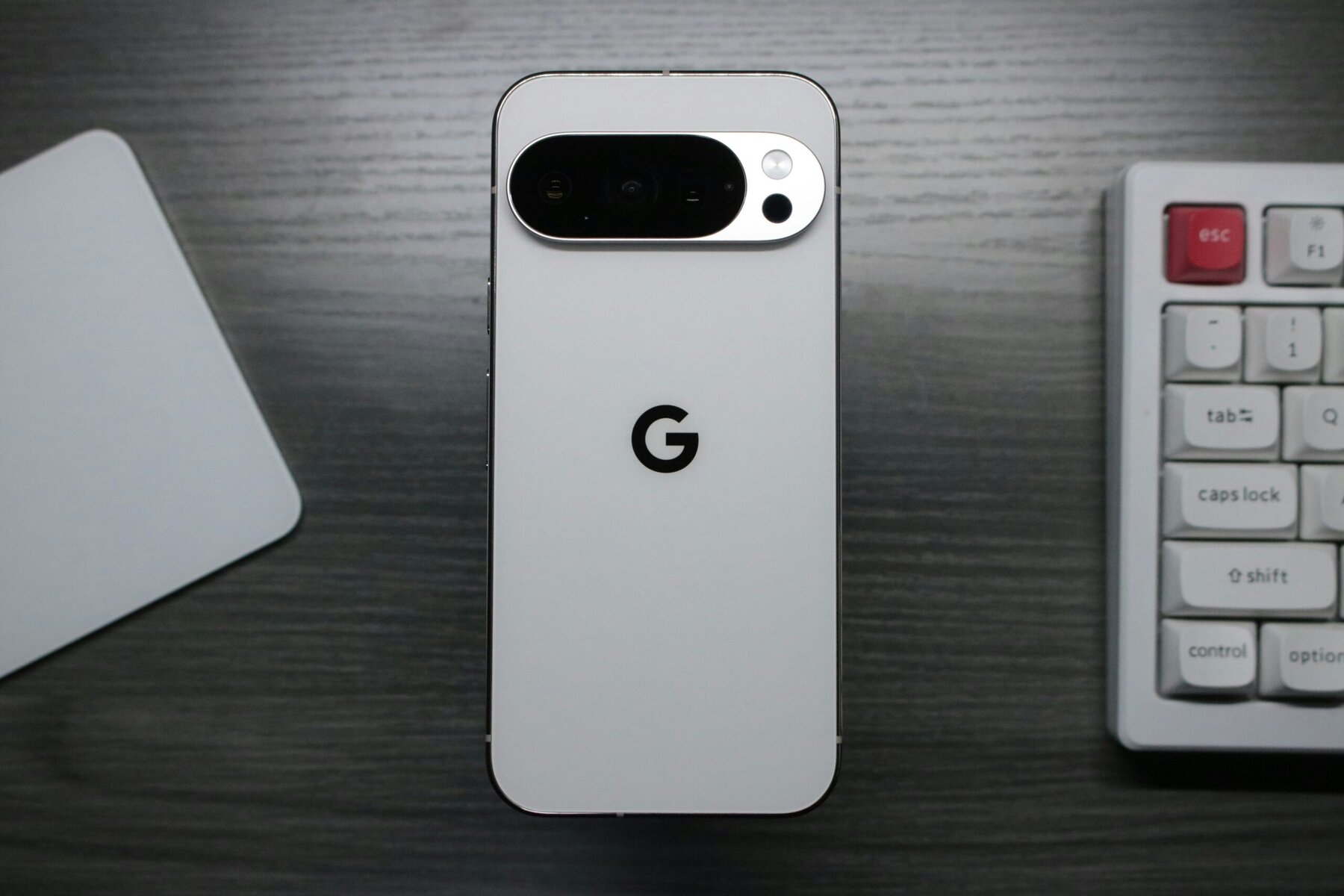
Das Smartphone-Betriebssystem Android von Google hat eher lasche Datenschutz-Voreinstellungen. Standardmässig werden zahlreiche Daten über Ihre Gerätenutzung an Google übermittelt. So schränken Sie die Weitergabe Ihrer Daten ein.
Herstellerin und Betreiberin des am stärksten verbreiteten Smartphone-Betriebssystems Android ist Google, eines der datenhungrigsten Unternehmen der Welt. Das zeigt sich auch in den voreingestellten Datenschutz-Einstellungen. Mit anderen Worten: Wenn Sie die Berechtigungen nicht einschränken, dann werden permanent Daten über Ihren Standort und die Nutzung Ihres Geräts an Google übermittelt. Der Datenfluss wird mit den folgenden Einstellungen zwar nicht komplett gestoppt, aber stark verringert. Damit wird Ihre Privatsphäre unter Android besser geschützt.
Die Datenschutz-Einstellungen befinden sich je nach Android-Version und Smartphone-Herstellerin an unterschiedlichen Stellen. Diese Anleitung bezieht sich auf Android-Version 16 auf einem Google Pixel 9 Pro. Das heisst: In dieser Anleitung werden Datenschutz-Einstellungen für «pures» Android 16 empfohlen. Smartphone-Herstellerinnen wie Samsung verändern die Oberfläche von Android und bauen Zusatzfunktionen und Einstellungen ein. Eine Anleitung zum Deaktivieren der Samsung-Diagnoseberichte finden Sie hier.
Datenschutz unter Android 16 verbessern
Die Datenschutz-Einstellungen befinden sich bei Android 16 in den «Einstellungen». Die Einstellungen sind danach in unterschiedliche Bereiche aufgeteilt, die wir nun der Reihe nach durchgehen:
Bereich «Netzwerk & Daten»
In diesem Bereich können Sie WLAN deaktivieren, den Hotspot aktivieren oder VPN- und DNS-Einstellungen anpassen. WLAN können Sie nach dem Antippen von «Internet» deaktivieren. Beim Menüpunkt «VPN» kann eine neue VPN-Konfiguration hinterlegt werden. Und bei «Privates DNS» kann ein eigener DNS-Server definiert werden, zum Beispiel einer von Quad9.
Zuletzt empfehlen wir Ihnen, im Menüpunkt «Sicherheit des Mobilfunknetzes» sämtliche Optionen («Netzwerkbenachrichtigungen», «Nur verschlüsselte Netzwerke zulassen» und «Schutz vor 2G-Netzen») zu aktivieren. So können Dritte Sie nicht mit einem IMSI-Catcher belauschen und Sie erhalten eine Meldung, falls ein Netzwerk Ihre Geräte- (IMEI) oder SIM-ID (IMSI) aufzeichnet.
Bereich «Verbundene Geräte»
In diesem Bereich können Sie Bluetooth konfigurieren oder komplett deaktivieren. Neben WLAN können Bluetooth-Tracker genutzt werden, um Ihre Position zu orten, zum Beispiel um Ihr Verhalten in einem Warenhaus zu messen. Bitte beachten Sie, dass zahlreiche Apps die Bluetooth-Berechtigung anfordern, darunter auch beliebte Dienste wie TWINT.
Auch Drucker, Quick Share (zum Teilen von Dateien mit Geräten in der Nähe) und Android Auto können in diesem Bereich konfiguriert werden.
Bereich «Apps»
Im Bereich Apps sehen Sie, welche Apps kürzlich geöffnet wurden. Weiter unten im allgemeinen Bereich können Sie «Standard-Apps» definieren. Wir empfehlen hier, mindestens von der standardmässig installierten Browser-App «Chrome» zu einer datensparsamen App wie «Brave» oder «Firefox» zu wechseln. Falls Sie den Google Assistant nicht benutzen, können Sie die «App für digitalen Assistenten» von Google auf Keine wechseln.
Danach können Sie unter «Spezieller App-Zugriff» Verbesserungen machen. Wir empfehlen Ihnen, unter «Zugriff auf alle Dateien» sämtlichen Apps (auch Google Play-Dienste) den Zugriff zu entziehen. Auch die Berechtigungen zum «Installieren unbekannter Apps», «Über anderen Apps einblenden» und «Zugriff auf Premium-SMS» sollten Ihre Apps nur haben, falls Sie diese Funktionen zwingend benötigen. Ansonsten riskieren Sie eine Infektion mit Schadsoftware oder landen womöglich in einer Abofalle.
Bereich «Datenschutz & Sicherheit»
In diesem Bereich erhalten Sie eine Übersicht über die Sicherheits- und Datenschutzmassnahmen inklusive Empfehlungen. Weiter unten verbergen sich Einstellungen zum Datenschutz.
«Datenschutzeinstellungen»
In den Datenschutz-Einstellungen können Sie wichtige Anpassungen zum Schutz Ihrer Privatsphäre vornehmen. Im «Berechtigungsmanager» können Sie sehen, welche Apps welche Berechtigungen erhalten haben. Wir empfehlen Ihnen, auf diesem Weg zu kontrollieren, ob eine App nicht notwendige Berechtigungen erhalten hat. Beispiel: Eine App, mit der Sie keine Fotos machen oder Fotos hochladen, braucht keinen Zugriff auf Ihre Kamera oder Fotos.
Wenn Sie sämtlichen Apps den Kamera- oder Mikrofonzugriff entziehen möchten, können Sie dazu die Schalter bei Kamerazugriff und Mikrofonzugriff deaktivieren.
Im nächsten Punkt «Werbung» empfehlen wir Ihnen, die Option «Werbe-ID löschen» zu wählen. Mit der missverständlich formulierten Option deaktivieren Sie die personalisierte Werbung, beziehungsweise die Nutzung der Werbe-ID durch Apps. Alternativ können Sie die Werbe-ID hier auch zurücksetzen oder nach der Löschung eine neue erstellen lassen. In diesen Fällen wird die personalisierte Werbung anhand der Werbe-ID wieder möglich.
Ebenfalls wichtig sind die Einstellungsmöglichkeiten im Punkt «Health Connect». Hier sehen Sie, welche Apps Zugriff auf Ihre Gesundheitsdaten haben, und können diesen bei Bedarf widerrufen.
Ähnlich ist es beim Punkt «Standortzugriff». Hier werden Apps und Dienste angezeigt, die Zugriff auf den Standort haben. Apps, die diesen Zugriff nicht benötigen, sollten Sie die Berechtigung entziehen.
Weitere Einstellungsmöglichkeiten
Im «Privatsphäredashboard» sehen Sie, welche Funktionen des Geräts von welchen Apps in den letzten 24 Stunden verwendet wurden.
Der letzte Punkt «Mehr Sicherheit & Datenschutz» bietet ebenfalls Optimierungspotenzial. Deaktivieren Sie hier die Option «Personalisieren anhand von App-Daten», tippen Sie danach auf «Android System Intelligence» und deaktivieren Sie dort die Option «Mithilfe der Google-Kontodaten die Nutzung anpassen», sofern Sie die Funktion nicht benötigen. Ob Sie den «AutoFill-Dienst von Google» zum Einfüllen von Passwörtern, Kreditkarten und Adressen verwenden wollen, überlassen wir Ihnen. Der Dienst ist zwar praktisch, liefert Webseiten aber womöglich mehr Daten als nötig. Beim nächsten Punkt «Nutzung & Diagnose» empfehlen wir Ihnen die Deaktivierung der gleichnamigen Option. So erhält Google weniger Daten über Ihre Nutzung des Geräts.
Bereich «Standort»
Wenn Sie die Verwendung des Standorts komplett deaktivieren wollen, können Sie den Schalter bei «Standort verwenden» deaktivieren. Für die meisten Android-Nutzer:innen wird es aber sinnvoller sein, die «Berechtigungen zur Standortermittlung» auf die nötigsten Apps einzuschränken.
Auch hier sind wieder wichtige Einstellungen im leicht übersehbaren Unterbereich «Standortdienste» versteckt:
- Falls Sie einem Kontakt den Standort freigegeben haben, können Sie das unter «Google-Standortfreigabe» rückgängig machen.
- Standardmässig nutzt Android zur Bestimmung des Standorts neben GPS auch WLAN, Mobilfunknetze und Bluetooth. Unter «Standortgenauigkeit» und dann «Standortgenauigkeit verbessern» können Sie das deaktivieren.
- Den «Notfall-Standortdienst» sollten Sie aktiviert lassen, wenn Sie möchten, dass die Ambulanz bei einem Notruf Ihren genauen Standort erhält.
Bereich «Passwörter, Passkeys & Konten»
Hier sind Ihre Konten von verschiedenen Diensten, wie etwa Google, aufgelistet. Falls Sie keinen Dienst für Autofill-Vorschläge oder Anmeldedaten verwenden, können Sie von «Google» auf «Kein Dienst» wechseln. Sie können aber auch zu einem anderen Passwortmanager-Dienst wechseln.
Bereich «System»
Deaktivieren Sie «Sicherung», um die automatische Speicherung Ihrer Smartphone-Daten auf Google-Servern zu verhindern. Wenn Sie das machen, sollten Sie aber selbständig Backups Ihrer Daten anlegen, beispielsweise auf einem Computer.
Wie Sie Ihre Privatsphäre unter dem Apple-Betriebssystem iOS schützen können, haben wir für Sie in diesem Ratgeber-Beitrag zusammengefasst.
Wir empfehlen


Benötigen Sie weitere Informationen? Vereinbaren Sie einen Beratungstermin:
